מה זה UI: רכיבים, היררכיה ויזואלית, מרווחים ומצבים — המילון הבסיסי של עיצוב ממשק
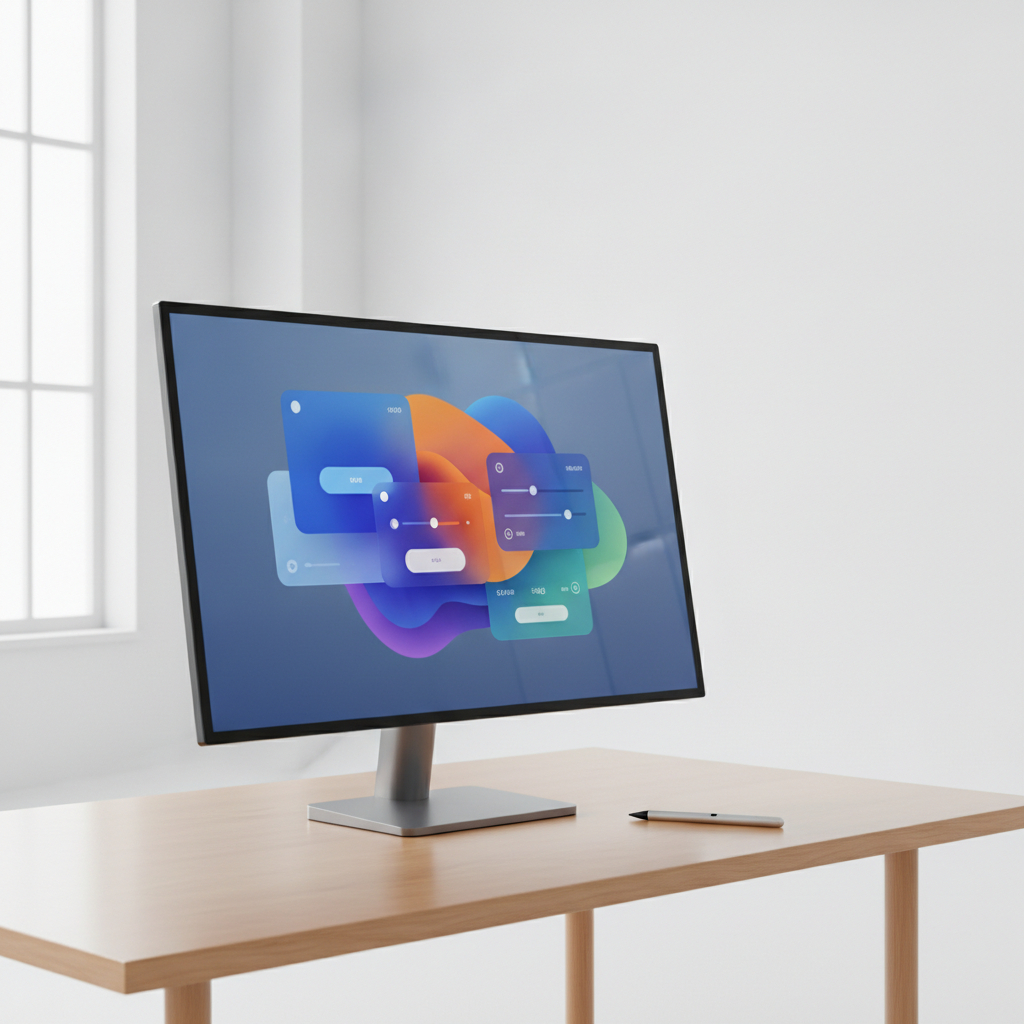
מה זה UI? בקצרה: UI הוא כל מה שהמשתמש רואה, קורא, לוחץ עליו, גורר, ממלא או מזהה במסך. זה הכפתור שמוביל להמשך, השדה שמבקש מספר טלפון, ההודעה שמסבירה למה פעולה נכשלה, המרווח בין כרטיסים, הצבע שמסמן הצלחה, והסדר הוויזואלי שעוזר להבין מה חשוב עכשיו ומה יכול לחכות.
עיצוב ממשק טוב לא נמדד רק ביופי. הוא נמדד ביכולת של המסך להיות קריא, ברור, עקבי, צפוי ונוח לפעולה. אם המשתמש צריך לעצור ולפענח מה לעשות, אם שני כפתורים נראים חשובים באותה מידה, אם הודעת שגיאה נשמעת כמו האשמה, או אם הטקסט בעברית מרגיש כאילו תורגם בלי מחשבה — זה כבר עניין של UI.
המאמר הזה הוא מילון עבודה בסיסי לעיצוב ממשק: רכיבים, היררכיה ויזואלית, מרווחים, מצבים, צבע, טיפוגרפיה, RTL ואיך מתרגמים את כל זה למסך מסודר ב-Figma בלי להיכנס לקוד.
מה זה UI ומה ההבדל בינו לבין UX?
UI הוא ראשי תיבות של User Interface — ממשק משתמש. זהו השכבה החזותית והאינטראקטיבית שדרכה אנשים משתמשים במוצר דיגיטלי: אתר, אפליקציה, מערכת פנימית, טופס, דשבורד או תהליך הרשמה.
UX, לעומת זאת, עוסק בחוויה הרחבה יותר: האם המשתמש מבין את התהליך, האם הדרך קצרה מספיק, האם המידע מגיע בזמן, האם השפה מתאימה, והאם המוצר פותר צורך אמיתי. UI הוא חלק משמעותי מתוך UX, אבל הוא לא כל הסיפור. מסך יכול להיות יפה מאוד ועדיין לבלבל; תהליך יכול להיות נכון לוגית אבל להיראות עמוס ולא מזמין.
אם רוצים להבין את ההקשר הרחב יותר, כדאי לקרוא גם על יסודות UX — בעיקר כדי לראות איך מחקר, אפיון וזרימת משתמשים משפיעים על ההחלטות הוויזואליות במסך.
בפועל, כששואלים מה זה ui, כדאי לחשוב על ארבע שאלות פשוטות:
- מה המשתמש רואה קודם?
- מה ברור לו שאפשר לעשות?
- מה קורה אחרי פעולה?
- האם כל המסכים באותה מערכת מדברים באותה שפה חזותית?
אלה שאלות UI מובהקות, והן חוזרות כמעט בכל מוצר.
אבני הבסיס של ממשק: רכיבים
רכיב הוא יחידה חוזרת בממשק. במקום לעצב כל מסך מאפס, עובדים עם רכיבים קבועים: כפתורים, שדות, תפריטים, כרטיסים, טאבים, תגיות, חלונות, הודעות מערכת ועוד.
רכיבים טובים חוסכים זמן, אבל חשוב מזה — הם יוצרים עקביות. אם כפתור ראשי נראה בצורה אחת במסך הרשמה ובצורה אחרת במסך תשלום, המשתמש צריך ללמוד מחדש את הממשק. אם שדה חובה מסומן פעם בכוכבית ופעם בטקסט אפור, נוצרת אי־בהירות.
רכיבים נפוצים שכדאי להכיר
| רכיב | תפקיד בממשק | שאלת בדיקה טובה |
|---|---|---|
| כפתור ראשי | פעולה מרכזית במסך | האם ברור שזו הפעולה החשובה ביותר? |
| כפתור משני | פעולה חלופית או פחות חשובה | האם הוא לא מתחרה בכפתור הראשי? |
| שדה טקסט | קבלת מידע מהמשתמש | האם ברור מה צריך להקליד? |
| תיבת בחירה | בחירה מתוך אפשרויות | האם מספר האפשרויות מתאים לרכיב? |
| כרטיס | הצגת פריט מידע או פעולה | האם הכרטיס קריא גם כשיש הרבה פריטים? |
| הודעת מערכת | הסבר על מצב, הצלחה או תקלה | האם הטקסט עוזר ולא רק מודיע? |
| סרגל ניווט | מעבר בין אזורים | האם המשתמש מבין איפה הוא נמצא? |
| תגית | סימון סטטוס או קטגוריה | האם הצבע והטקסט לא מבלבלים? |
דוגמה יומיומית: טופס הצטרפות
בטופס הצטרפות פשוט יש בדרך כלל כמה רכיבי UI בסיסיים:
- כותרת שמסבירה מה עומדים לעשות.
- שדות כמו שם, אימייל וסיסמה.
- טקסט עזר מתחת לשדה בעייתי.
- כפתור ראשי להמשך.
- קישור משני למי שכבר יש לו חשבון.
- הודעות שגיאה אם חסר מידע או אם הפורמט לא תקין.
האתגר הוא לא רק “לשים רכיבים על המסך”, אלא לקבוע את היחסים ביניהם. האם השדות צפופים מדי? האם הכפתור מופיע מוקדם מדי? האם הודעת השגיאה קרובה לשדה הרלוונטי? האם בעברית הכל מיושר נכון לימין? כאן מתחיל עיצוב ממשק אמיתי.
היררכיה ויזואלית: איך המסך אומר מה חשוב
היררכיה ויזואלית היא הדרך שבה המסך מדריך את העין. היא קובעת מה בולט, מה משני, ומה משמש כרקע. בלי היררכיה, כל האלמנטים צועקים באותו קול: כותרת, מחיר, הערה, כפתור, אייקון, קישור ותמונה — כולם מתחרים על תשומת הלב.
היררכיה נוצרת בעזרת כמה כלים:
- גודל — כותרת גדולה יותר מטקסט רגיל.
- משקל טיפוגרפי — טקסט מודגש מושך יותר מטקסט רגיל.
- צבע — צבע חזק מסמן חשיבות או פעולה.
- מיקום — מה שנמצא למעלה או קרוב להתחלה נקרא קודם.
- מרווח — אלמנטים קרובים נתפסים כשייכים זה לזה.
- ניגודיות — הבדל בין רקע, טקסט ופעולה יוצר מיקוד.
- חזרתיות — תבנית חוזרת עוזרת להבין את חוקי המסך.
איך בונים היררכיה במסך חדש?
לפני שמעצבים, כותבים רשימה קצרה של מטרות המסך:
- מה המשתמש צריך להבין מיד?
- איזו פעולה אחת הכי חשובה?
- איזה מידע תומך בהחלטה?
- מה אפשר להסתיר, לדחות או להחליש?
- מה ייחשב הצלחה במסך הזה?
נניח שמעצבים מסך בחירת משלוח. המשתמש צריך להבין את האפשרויות, את המחיר היחסי, את זמן ההגעה המשוער ואת הפעולה הבאה. לכן הכותרת צריכה להיות ברורה, אפשרויות המשלוח צריכות להיות מובחנות, והכפתור להמשך צריך להופיע אחרי שהבחירה נעשתה — לא להיעלם בתוך הטקסט.
טעות נפוצה: יותר מדי הדגשות
כשכל דבר מודגש, שום דבר לא מודגש. זו אחת הטעויות הכי שכיחות בעיצוב UI. כותרת מודגשת, מחיר מודגש, מבצע מודגש, אזהרה באדום, כפתור בצבע חזק ושתי תגיות ליד — התוצאה היא עומס.
כלל עבודה פשוט: בכל אזור במסך כדאי לבחור מוקד אחד עיקרי. אם יש יותר ממוקד אחד, צריך להחליט מה קודם ומה אחריו.
מרווחים: הדבר הבלתי נראה שמחזיק את הממשק
מרווחים הם לא “רווחים ריקים”. הם חלק פעיל מהעיצוב. מרווח נכון עוזר להבין קבוצות, מפריד בין נושאים, משפר קריאות וגורם למסך להרגיש רגוע יותר.
בממשק עברי, במיוחד במסכים צפופים כמו טפסים, דשבורדים ותהליכי רכישה, מרווחים עושים הבדל עצום. טופס עם מרווחים צפופים מרגיש מלחיץ גם אם הוא קצר. מסך עם מרווחים נדיבים מדי יכול להרגיש מפוזר ולא יעיל.
סוגי מרווחים שכדאי להבחין ביניהם
- מרווח פנימי — המרחק בין תוכן לבין גבולות הרכיב, למשל בתוך כפתור או כרטיס.
- מרווח חיצוני — המרחק בין רכיב אחד לאחר.
- מרווח בין קבוצות — הפרדה בין אזורים שונים במסך.
- מרווח בין שורות טקסט — משפיע ישירות על קריאות.
- מרווח בין פריטים ברשימה — קובע אם הרשימה מרגישה צפופה או נוחה לסריקה.
שיטה פשוטה לעבודה עם מרווחים
במקום לבחור כל מרווח לפי תחושה רגעית, כדאי לעבוד עם סולם קבוע. לא חייבים להיכנס למספרים קשיחים, אבל כן כדאי להגדיר יחסים:
- מרווח קטן בין תווית לשדה.
- מרווח בינוני בין שדות באותה קבוצה.
- מרווח גדול בין קבוצות תוכן.
- מרווח גדול במיוחד בין אזורי מסך מרכזיים.
כך המסך נהיה צפוי. המשתמש לא יודע להסביר את זה, אבל הוא מרגיש שהכול “יושב במקום”.
מצבים בממשק: לא רק איך רכיב נראה כשהכול תקין
רכיב UI לא קיים רק במצב רגיל. כפתור, שדה או כרטיס צריכים להתנהג ולהיראות אחרת במצבים שונים. אם לא מתכננים את המצבים מראש, הם מופיעים מאוחר מדי — בדרך כלל אחרי שמגלים שהמסך לא מסביר למשתמש מה קורה.
מצבים בסיסיים שכדאי להגדיר
| מצב | מה המשתמש צריך להבין | דוגמה |
|---|---|---|
| רגיל | אפשר לפעול | כפתור “המשך” פעיל |
| ריחוף או מיקוד | הרכיב מגיב לתשומת לב | שדה מודגש בזמן מילוי |
| לחיצה | הפעולה נקלטה | כפתור משנה מראה לרגע קצר |
| טעינה | המערכת עובדת | הטקסט מסביר שהפעולה בתהליך |
| מושבת | אי אפשר לפעול כרגע | כפתור לא פעיל עד מילוי שדות חובה |
| הצלחה | הפעולה הושלמה | הודעה שהפרטים נשמרו |
| שגיאה | יש בעיה שדורשת תיקון | הסבר קרוב לשדה הבעייתי |
| ריק | אין עדיין נתונים | מסך שמסביר איך להתחיל |
הודעות שגיאה: UI וגם כתיבה
הודעת שגיאה טובה לא אומרת רק “אירעה שגיאה”. היא מסבירה מה קרה ומה לעשות עכשיו. לדוגמה, במקום ניסוח כללי כמו “הקלט אינו תקין”, עדיף לכתוב: “יש להזין כתובת אימייל מלאה, כולל סימן @”.
בעברית, כדאי לשמור על טון רגוע וישיר:
- לא להאשים את המשתמש.
- לא להשתמש במונחים טכניים מיותרים.
- להצמיד את ההודעה לשדה או לפעולה הרלוונטיים.
- להציע תיקון ברור.
- לשמור על עקביות בין כל הודעות המערכת.
ממשק טוב מדבר עם המשתמש גם כשהכול משתבש.
צבע, טיפוגרפיה וקריאות בעברית
צבע וטיפוגרפיה הם לא קישוט. הם כלים להעברת משמעות. צבע יכול להבדיל בין פעולה ראשית למשנית, לסמן סטטוס, להתריע, להרגיע או לקבץ מידע. טיפוגרפיה קובעת איך הטקסט נקרא, באיזה קצב, ומה נחשב חשוב.
צבע בממשק
צבעים בממשק צריכים להיות מוגבלים וברורים. מערכת צבעים בסיסית כוללת בדרך כלל:
- צבע ראשי לפעולות מרכזיות.
- צבע משני לאזורים תומכים.
- צבעי סטטוס: הצלחה, אזהרה, שגיאה ומידע.
- צבעי רקע.
- צבעי טקסט בעוצמות שונות.
חשוב לא להסתמך על צבע בלבד. אם סטטוס מסומן רק בירוק או אדום, חלק מהמשתמשים עלולים לפספס את המשמעות. לכן כדאי לשלב גם טקסט, אייקון או מבנה ברור. זו לא רק שאלה של תקנות; זו איכות עיצובית בסיסית.
טיפוגרפיה בעברית
עברית דורשת תשומת לב משלה. פונטים שנראים טוב באנגלית לא תמיד עובדים טוב בעברית. אותיות עבריות צפופות יותר במקרים מסוימים, סימני ניקוד כמעט לא מופיעים בממשקים יומיומיים, ומילים יכולות להיות קצרות מאוד או ארוכות מאוד.
כללי עבודה טובים:
- לבחור פונט עברי קריא, לא רק “יפה”.
- להגדיר גדלים ברורים לכותרות, כותרות משנה וטקסט רגיל.
- להימנע משורות ארוכות מדי.
- לא לדחוס טקסט בתוך כפתורים.
- לבדוק מסכים עם טקסט אמיתי בעברית, לא רק עם מילים זמניות.
- לשים לב למספרים, אחוזים ומילים באנגלית בתוך משפט עברי.
RTL: עיצוב ממשק מימין לשמאל
בממשק עברי, RTL הוא לא רק יישור לימין. הוא משפיע על כיוון הקריאה, מיקום פעולות, סדר אייקונים, מבנה טפסים, טבלאות, ניווט ותהליכים.
מה משתנה בממשק RTL?
- טקסטים מיושרים בדרך כלל לימין.
- סדר השלבים בתהליך צריך להתאים לקריאה מימין לשמאל.
- אייקונים כיווניים, כמו חץ חזרה או המשך, צריכים להיבדק בהקשר.
- תפריטים צדדיים עשויים להופיע בצד ימין.
- בטבלאות, העמודה הראשונה נקראת מימין.
- שדות עם מספרים או טקסט באנגלית דורשים בדיקה מיוחדת.
טעות נפוצה היא לקחת מסך שתוכנן באנגלית, להפוך את היישור לימין ולחשוב שהעבודה הסתיימה. בפועל, צריך לבדוק את כל הזרימה: מה העין קוראת קודם, איפה נמצאת הפעולה הראשית, ואיך נראים שילובים של עברית, מספרים, תאריכים ומונחים באנגלית.
עבודה ב-Figma: איך להפוך מושגים למערכת מסודרת
Figma היא כלי מרכזי לעיצוב ממשקים, אבל הכלי עצמו לא מחליף חשיבה. לפני שמתחילים לעצב מסכים מלאים, כדאי להכין תשתית: סגנונות טקסט, צבעים, רכיבים בסיסיים ומצבים. מי שרוצה היכרות רחבה יותר עם סביבת העבודה יכול להתחיל במדריך פיגמה.
מה להכין לפני עיצוב מסך?
רשימת הכנה קצרה תחסוך הרבה תיקונים בהמשך:
- מטרת המסך — מה המשתמש אמור לעשות?
- תוכן אמיתי — כותרות, הודעות, תוויות וכפתורים בעברית.
- רשימת רכיבים — אילו כפתורים, שדות, כרטיסים או הודעות נדרשים?
- מצבים — רגיל, שגיאה, ריק, טעינה, הצלחה.
- סדר חשיבות — מה צריך להופיע ראשון?
- התאמות RTL — כיוון, יישור, אייקונים וסדר פעולות.
- הערות למסירה — מה חשוב שמפתח, מנהל מוצר או כותב יבינו?
איך מתחילים מסך בלי להיתקע?
דרך עבודה יעילה:
- מתחילים בשלד פשוט: כותרת, אזורי תוכן ופעולה מרכזית.
- מוסיפים רכיבים בלי צבעים חזקים.
- בודקים היררכיה בשחור־לבן או בגוונים רגועים.
- מוסיפים צבע רק אחרי שהמבנה ברור.
- מגדירים מצבים לכל רכיב חשוב.
- בודקים טקסט עברי אמיתי.
- משווים למסכים קיימים כדי לשמור על עקביות.
אם נתקעים, לא כדאי לפתוח עוד השראות בלי סוף. עדיף לחזור לשאלה: מה המשתמש צריך להבין או לעשות כאן? ברוב המקרים, התשובה תפתור גם את העיצוב.
מפרט UI: איך מסבירים את העיצוב בלי קוד
מפרט UI הוא תיאור ברור של ההתנהגות והמבנה של הממשק. הוא לא צריך לכלול קוד. הוא צריך לעזור לכל מי שממשיך את העבודה להבין את ההחלטות: מתי כפתור פעיל, מה קורה בשגיאה, איך נראית טעינה, מה הטקסט המדויק, ומה סדר האלמנטים.
מה כדאי לכלול במפרט?
- שם המסך ומטרתו.
- רשימת רכיבים.
- מצבי רכיבים.
- טקסטים מדויקים בעברית.
- כללי מרווחים עיקריים.
- התנהגות במצבי קצה.
- הנחיות RTL.
- הערות על צבע, טיפוגרפיה וניגודיות.
- קשר למסכים אחרים בתהליך.
לדוגמה, במסך התחברות כדאי לציין מה קורה אם הסיסמה חסרה, אם האימייל לא תקין, אם הפעולה בתהליך, ואם המשתמש רוצה לעבור לשחזור סיסמה. בלי זה, העיצוב נראה שלם בתמונה אחת, אבל חסר ברגע שמתחילים להשתמש בו.
טעויות נפוצות בעיצוב UI ואיך לתקן אותן
מסך שנראה טוב אבל לא ברור
זה קורה כשמתמקדים באסתטיקה לפני תפקוד. הפתרון: להסתיר זמנית צבעים וקישוטים ולבדוק אם עדיין ברור מה הפעולה המרכזית.
יותר מדי רכיבים שונים
אם בכל מסך יש כפתורים, כרטיסים ותוויות בסגנון אחר, המוצר מרגיש לא יציב. הפתרון: להגדיר ספריית רכיבים בסיסית ולמחזר אותה בעקביות.
טקסטים שנכתבים בסוף
כשכותבים את הטקסט רק בסוף, מגלים שהכפתור קצר מדי, ההודעה לא נכנסת, או שהמסך לא מסביר את עצמו. הפתרון: לעבוד עם טקסט אמיתי כבר בשלבי הסקיצה.
התעלמות ממצבי קצה
מסך עם נתונים נראה נהדר, אבל מה קורה כשאין נתונים? כשיש תקלה? כשהפעולה נטענת? הפתרון: לכל מסך חשוב לעצב גם מצב ריק, מצב שגיאה ומצב טעינה.
RTL חלקי
יישור לימין לא מספיק. הפתרון: לבדוק את כל הכיווניות, כולל אייקונים, סדר שלבים, טבלאות ושילוב אנגלית־עברית.
צ'ק־ליסט קצר לפני שסוגרים עיצוב ממשק
לפני שמסמנים מסך כגמור, כדאי לעבור על הרשימה הבאה:
- האם ברור מה הדבר הראשון שהמשתמש צריך לראות?
- האם יש פעולה ראשית אחת בולטת?
- האם רכיבים דומים נראים ומתנהגים באותה צורה?
- האם יש מספיק מרווחים בין קבוצות?
- האם כל המצבים החשובים תוכננו?
- האם הודעות שגיאה עוזרות לתקן את הבעיה?
- האם הטקסטים בעברית טבעיים וקצרים?
- האם הממשק מתאים לקריאה מימין לשמאל?
- האם צבע משמש להעברת משמעות, אבל לא לבד?
- האם אפשר להסביר את המסך למישהו אחר בלי להראות לו “כוונות נסתרות”?
שאלות שקוראים באמת שואלים על UI
האם UI הוא רק עיצוב גרפי?
לא. UI משתמש בכלים חזותיים, אבל המטרה שלו היא שימושיות. הוא כולל מבנה, התנהגות, מצבים, כתיבה, עקביות וקבלת החלטות במסך.
האם חייבים לדעת לצייר כדי לעצב UI?
לא. צריך עין לפרטים, הבנה של משתמשים, יכולת לארגן מידע, ויכולת לעבוד עם מערכות רכיבים. ציור חופשי כמעט לא רלוונטי לרוב עבודת ה-UI היומיומית.
האם Figma היא UI?
לא. Figma היא כלי עבודה. UI הוא תחום העיצוב עצמו. אפשר לעצב ממשק טוב בכלי כזה או אחר, ואפשר גם ליצור ב-Figma מסכים יפים אך לא ברורים. הכלי עוזר, אבל ההחלטות הן העיקר.
מה ההבדל בין רכיב לבין תבנית מסך?
רכיב הוא יחידה קטנה כמו כפתור, שדה או כרטיס. תבנית מסך היא סידור רחב יותר: למשל מסך טופס, מסך רשימה, מסך דשבורד או תהליך רכישה. רכיבים בונים תבניות, ותבניות בונות מוצר.
סיכום: UI טוב מרגיש מובן עוד לפני שמסבירים אותו
UI טוב לא חייב להיות נוצץ. הוא צריך להיות ברור, עקבי, נעים לקריאה ומתאים למשימה. רכיבים מגדירים את אבני הבניין, היררכיה ויזואלית מראה מה חשוב, מרווחים יוצרים סדר, מצבים מסבירים מה קורה, וטקסט עברי נכון הופך את הממשק לאנושי יותר.
כששואלים מה זה UI, התשובה המעשית היא: זו היכולת לקחת צורך, מידע ופעולה — ולהפוך אותם למסך שאנשים מבינים בלי מאמץ מיותר. עיצוב ממשק טוב מתחיל בפרטים קטנים, אבל ההשפעה שלו מורגשת בכל רגע של שימוש.