UX לאפליקציות מובייל: אזור האגודל, ניווט תחתון ומחוות שמשנות את כל חוויית המשתמש
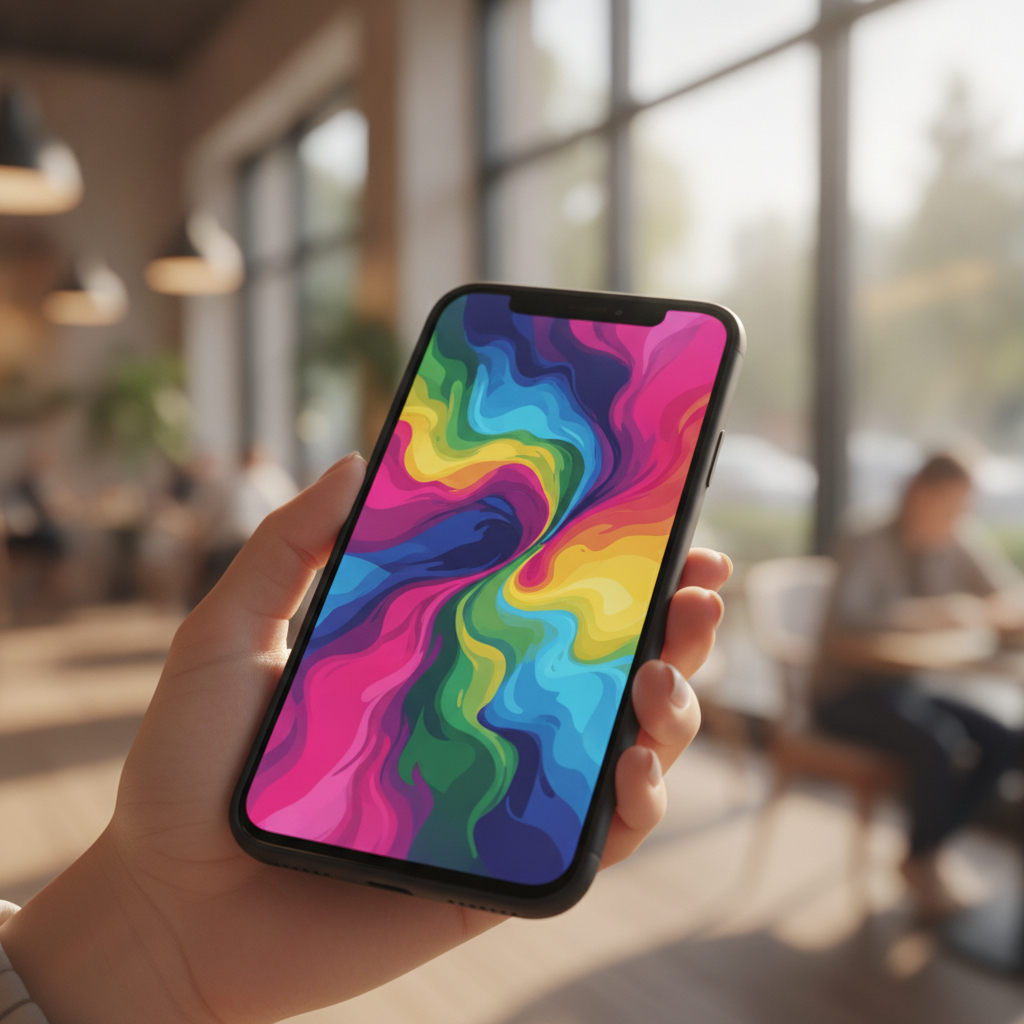
אפליקציית מובייל לא מתנהגת כמו אתר מוקטן. היא מוחזקת ביד אחת, נפתחת ברגעים קצרים, מתחרה בהסחות דעת, ולעיתים משמשת אנשים כשהם עומדים בתור, נוסעים באוטובוס או מחזיקים שקית ביד השנייה. לכן UX למובייל מתחיל בשאלה פשוטה: מה קל לעשות עם האגודל, בלי לחשוב יותר מדי ובלי לפחד לטעות?
בממשק מובייל טוב, ההבדלים הקטנים הם אלה שמכריעים: איפה נמצא הכפתור הראשי, כמה פעולות מופיעות בניווט התחתון, האם מחווה נסתרת מחליפה כפתור ברור, ומה קורה כשהמסך מוצג בעברית מימין לשמאל. מי שמכיר עיצוב למסך מחשב מגלה מהר מאוד שבמובייל צריך לתכנן אחרת: פחות מקום, יותר תלות בהקשר, ויותר חשיבות לקצב הפעולה.
אם צריך בסיס רחב יותר לפני שנכנסים לפרטים, כדאי להתחיל מ־יסודות UX ואז לחזור לכאן עם עין ממוקדת יותר על מסכי מובייל, אפליקציות וזרימות קצרות.
למה UX למובייל שונה ממסך מחשב
במסך מחשב המשתמש לרוב יושב, רואה שטח רחב, משתמש בעכבר ומקלדת, ויכול לסרוק כמה אזורים במקביל. במובייל המצב הפוך כמעט בכל נקודה: המסך צר, האינטראקציה נעשית באצבע, והמשתמש מצפה להגיע מהר לפעולה אחת ברורה.
המשמעות היא שלא מספיק “להקטין” ממשק קיים. צריך לתכנן מחדש את סדר העדיפויות:
- פעולות חשובות צריכות להיות קרובות לאגודל, לא רק “נראות טוב” בפריסה.
- היררכיית מידע חייבת להיות חדה, כי אין מקום לשני סרגלים, תפריט צד עמוס וכרטיסים גדולים בו־זמנית.
- טקסטים צריכים להיות קצרים וברורים, במיוחד בכפתורים, הודעות שגיאה והנחיות.
- ניווט צריך להיות צפוי, מפני שמשתמשים לא אוהבים לנחש לאן נעלמה פעולה מרכזית.
- מחוות צריכות לקבל גיבוי ויזואלי, כי לא כולם יודעים שאפשר להחליק, לגרור או ללחוץ לחיצה ארוכה.
הבדל נוסף הוא תחושת השליטה. במחשב קל יותר לתקן טעות: יש מרחב, עכבר מדויק ותצוגה רחבה. במובייל, לחיצה לא נכונה עלולה להרגיש מעצבנת יותר, בעיקר בטפסים, תשלום, הזמנות, סינון תוצאות או פעולות בלתי הפיכות.
אזור האגודל: המקום שבו UX נהיה פיזי
אזור האגודל הוא הדרך שבה מתכננים ממשק לפי האופן שבו אנשים באמת מחזיקים טלפון. רוב המשתמשים לא מניחים את המכשיר על שולחן ומפעילים אותו בשתי ידיים לאורך כל השימוש. הרבה פעמים הם מחזיקים אותו ביד אחת ומנווטים עם האגודל.
באופן כללי, החלקים הנוחים ביותר ללחיצה נמצאים באזור התחתון והמרכזי של המסך. החלק העליון, במיוחד הפינות, קשה יותר להגעה ביד אחת. זה לא אומר שאסור לשים שם שום דבר, אלא שצריך להבין אילו פעולות ראויות למקום הנגיש ביותר.
אילו פעולות שייכות לאזור הנוח
באזור שקל להגיע אליו כדאי למקם פעולות שחוזרות הרבה או דורשות תגובה מהירה:
- כפתור פעולה ראשי, כמו “המשך”, “שמור”, “הוסף לסל” או “שליחה”.
- ניווט בין אזורי האפליקציה המרכזיים.
- חיפוש, אם הוא פעולה מרכזית באפליקציה.
- אישור בחירה אחרי סינון או עריכה.
- פעולות חוזרות במסכים תפעוליים, למשל אישור משימה או מעבר לפריט הבא.
לעומת זאת, פעולות משניות יכולות להופיע גבוה יותר או בתוך תפריט, כל עוד הן לא קריטיות להשלמת המשימה. דוגמה טובה היא מסך הזמנה: “המשך לתשלום” צריך להיות נגיש מאוד; “תנאי שימוש” יכול להופיע במקום פחות מרכזי, כל עוד הוא גלוי וברור.
הטעות הנפוצה: כפתור חשוב בפינה העליונה
הרבה ממשקים שמגיעים ממחשבה שולחנית מניחים את הפעולות בפינה העליונה: עריכה, שמירה, סגירה, סינון. במובייל זה עלול ליצור עומס פיזי וקוגניטיבי. אם המשתמש צריך למתוח את האצבע בכל פעם שהוא רוצה להמשיך, החוויה נעשית איטית יותר.
במסכי מובייל עדיף לשאול:
- מה הפעולה שהמשתמש הכי צפוי לבצע עכשיו?
- האם הוא יכול להגיע אליה ביד אחת?
- האם היא נראית כמו פעולה ראשית?
- האם יש מספיק מרחק בינה לבין פעולות מסוכנות או משניות?
- מה קורה כשהמקלדת פתוחה?
השאלה האחרונה חשובה במיוחד. בטפסים, המקלדת תופסת חלק גדול מהמסך. כפתור שהיה נוח לפני ההקלדה עלול להיעלם, להידחק או להיות מוסתר. לכן בתכנון UX לאפליקציות מובייל צריך לבדוק כל מסך גם במצב רגיל וגם בזמן הזנת טקסט.
ניווט תחתון: מתי הוא עובד ומתי הוא רק מפריע
ניווט תחתון הפך לפתרון נפוץ כי הוא קרוב לאגודל, יציב, ומאפשר גישה מהירה לאזורים המרכזיים באפליקציה. אבל הוא לא מתאים לכל מוצר, ובטח לא צריך להכיל כל דבר.
ניווט תחתון טוב מתאים כאשר יש כמה אזורים ראשיים שהמשתמש חוזר אליהם שוב ושוב: בית, חיפוש, מועדפים, הזמנות, פרופיל. הוא פחות מתאים לזרימה ליניארית קצרה, כמו שאלון חד־פעמי, תהליך הרשמה ממוקד או מסך תשלום שבו רוצים למנוע הסחות דעת.
כמה פריטים לשים בניווט התחתון
ברוב המקרים, ניווט תחתון צריך להיות קצר. יותר מדי פריטים יוצרים צפיפות, אייקונים לא מובנים וטקסטים מקוצרים מדי. עדיף לבחור את האזורים שבאמת מייצגים את מבנה המוצר, לא את כל האפשרויות שקיימות בו.
| מצב | המלצה UX | למה זה עובד |
|---|---|---|
| 3–5 אזורים מרכזיים | ניווט תחתון קבוע | המשתמש מבין מהר את מבנה האפליקציה |
| אזור אחד מרכזי ועוד הרבה פעולות | כפתור פעולה ראשי ותפריטים משניים | מונע עומס בתחתית המסך |
| תהליך צעד־אחר־צעד | ניווט מינימלי או ללא ניווט תחתון | שומר על מיקוד במשימה |
| אפליקציה עם הרבה קטגוריות | שילוב של חיפוש, סינון ומבנה היררכי | ניווט תחתון לא יכול לשאת הכול |
אייקון לבד או אייקון עם טקסט?
אייקון לבד נראה נקי, אבל לא תמיד מובן. בעברית, גם אייקונים מוכרים יכולים לקבל פירושים שונים לפי הקשר. כוכב יכול להיות מועדפים, דירוג או פריטים שמורים. בית יכול להיות דף ראשי, אבל לפעמים “בית” לא אומר הרבה במוצר מקצועי.
לכן במקומות מרכזיים עדיף לשלב אייקון עם תווית קצרה. הטקסט לא צריך להיות יצירתי מדי. “בית”, “חיפוש”, “הזמנות”, “שמורים”, “חשבון” עובדים טוב יותר ממונחים מתחכמים. UX writing בעברית במובייל צריך להעדיף בהירות על סגנון.
מחוות מובייל: נוחות, אבל לא במקום הבנה
מחוות כמו החלקה, גרירה, צביטה ולחיצה ארוכה יכולות להפוך ממשק למהיר ונעים. הבעיה מתחילה כשהן הדרך היחידה לבצע פעולה חשובה. אם רק מי שמכיר את המחווה יכול להשתמש במסך, יש כאן בעיית UX.
מחווה טובה היא קיצור דרך, לא חידה. היא צריכה להישען על ציפייה מוכרת או לקבל רמז ברור. למשל, קרוסלת כרטיסים יכולה להציג חלק קטן מהכרטיס הבא כדי לרמוז שאפשר להחליק. רשימה שבה פריט ניתן להחלקה יכולה לחשוף פעולה באופן הדרגתי, אבל עדיין כדאי לספק דרך נוספת או הסבר קצר כשמדובר בפעולה מרכזית.
מחוות נפוצות ומה לבדוק בהן
- החלקה לצדדים: מתאימה למעבר בין תמונות, כרטיסים או טאבים. בעברית חשוב לבדוק את כיוון ההתקדמות ואת תחושת הטבעיות ב־RTL.
- החלקה למחיקה או ארכוב: נוחה למשתמשים מנוסים, אבל דורשת אישור או אפשרות ביטול כשיש סיכון.
- גרירה וסידור מחדש: טובה לרשימות מותאמות אישית, אך חייבת להראות מה נגרר ולאן.
- לחיצה ארוכה: שימושית לפעולות נוספות, אך לא מתאימה לפעולה שחייבים לגלות מיד.
- צביטה להגדלה: מוכרת בתמונות ומפות, פחות ברורה במסכים רגילים.
בבדיקות משתמשים קצרות אפשר לזהות מהר מאוד האם המחווה מובנת. אם שלושה אנשים שונים לא מגלים אותה בלי רמז, כנראה שהיא מוסתרת מדי.
מה משתנה כשמעבירים מוצר ממחשב למובייל
המעבר ממסך מחשב למובייל הוא לא רק שינוי גודל. זה שינוי במודל השימוש. פעולות שהיו נוחות בדסקטופ עלולות להפוך למסורבלות באפליקציה.
טבלאות הופכות לרשימות
בדסקטופ אפשר להציג טבלה רחבה עם הרבה עמודות. במובייל, טבלה כזו גורמת לגלילה אופקית, עומס וקריאה קשה. במקום זאת, כדאי להפוך כל שורה לכרטיס קצר שמציג את המידע החשוב ביותר.
לדוגמה, במקום טבלת הזמנות עם עמודות רבות, כרטיס הזמנה במובייל יכול להציג:
- מספר הזמנה או שם פריט.
- סטטוס בולט.
- תאריך רלוונטי.
- סכום אם הוא חיוני להחלטה.
- פעולה אחת מרכזית, כמו “מעקב” או “צפייה בפרטים”.
פרטים משניים יכולים להופיע במסך הפירוט, לא בכרטיס הראשי.
תפריטי צד מאבדים כוח
תפריט צד יכול לעבוד במחשב כי יש מקום והוא גלוי או נגיש בקלות. במובייל, תפריט מוסתר מאחורי אייקון עלול להפוך לבית קברות לפעולות. אם אזור חשוב נמצא רק שם, חלק מהמשתמשים לא יגיעו אליו.
לפני שמכניסים פעולה לתפריט צד, כדאי לשאול: האם זו פעולה ראשית? האם המשתמש צריך אותה בכל ביקור? אם כן, אולי היא צריכה להופיע בניווט התחתון, בכרטיס מרכזי או בתוך זרימת המשימה.
טפסים צריכים להתקצר
טופס שנראה סביר במחשב יכול להיות מתיש במובייל. שדות רבים, רשימות נפתחות ארוכות וטקסטי עזרה ארוכים יוצרים תחושה כבדה. הפתרון הוא לא רק להקטין שדות, אלא לשנות את התהליך:
- לפצל לשלבים קצרים אם הטופס ארוך.
- להסביר למה מבקשים מידע רגיש או לא צפוי.
- להשתמש בברירות מחדל חכמות כשאפשר.
- להציג שגיאות ליד השדה הרלוונטי.
- לא להסתיר את כפתור ההמשך בזמן הקלדה.
אם אתם מתכננים גם את המראה ולא רק את הזרימה, כדאי לקרוא גם על עיצוב ממשק (UI) כדי להבין איך היררכיה, צבע, טיפוגרפיה ומרווחים משפיעים על מובייל.
RTL בעברית: לא רק ליישר טקסט לימין
ממשק בעברית דורש יותר מסתם יישור לימין. כיוון הקריאה משפיע על ניווט, אייקונים, חצים, סדר פעולות ותחושת התקדמות. מסך שתוכנן באנגלית ואז “התהפך” אוטומטית עלול להרגיש מוזר אם לא בודקים אותו בעיניים עבריות.
נקודות שחייבים לבדוק בממשק עברי
- חצים וכיווני מעבר: חץ שמאלה יכול להתפרש כהמשך או חזרה, תלוי בהקשר ובמערכת. צריך עקביות.
- סדר כפתורים: “ביטול” ו“אישור” צריכים להופיע במיקום צפוי ועקבי לאורך המוצר.
- טאבים וקרוסלות: כדאי לבדוק האם סדר הפריטים מרגיש טבעי מימין לשמאל.
- מספרים ואנגלית בתוך עברית: כתובות, שמות מוצרים, קודים וסכומים יכולים לשבור שורה בצורה מוזרה.
- אייקונים עם כיוון: אייקון של יציאה, שיתוף או מעבר עשוי לדרוש התאמה כדי לא לשדר פעולה הפוכה.
בעבודה בפיגמה תוכנה כמו Figma יכולה לעזור לבנות גרסאות מסך, מצבים ורכיבים, אבל האחריות על ההיגיון הלשוני והכיווני נשארת אצל מי שמאפיין ומעצב. גם ספריית פיגמה מסודרת לא תפתור החלטות RTL אם לא מגדירים אותן מראש.
תהליך עבודה מעשי לעיצוב UX מובייל
כדי לא להיתקע במסכים יפים שלא מחזיקים שימוש אמיתי, כדאי לעבוד בשלבים. זה נכון לאפליקציה חדשה וגם לשיפור מסך קיים.
שלב 1: מגדירים את המשימה המרכזית
לפני מסכים, מגדירים מה המשתמש מנסה לעשות. לא “מסך פרופיל”, אלא “לעדכן כתובת למשלוח”. לא “עמוד בית”, אלא “לחזור להזמנה פעילה”. ניסוח כזה עוזר להחליט מה חשוב ומה מיותר.
כדאי להכין:
- רשימת משימות מרכזיות.
- קהלי משתמשים עיקריים.
- מצבים שבהם משתמשים באפליקציה.
- נקודות כאב קיימות, אם יש מוצר פעיל.
- מילים וביטויים שהמשתמשים עצמם משתמשים בהם.
שלב 2: בונים זרימה לפני מסכים
משרטטים את הדרך מהכניסה ועד השלמת הפעולה. בשלב הזה לא מתעסקים בצבעים או אייקונים, אלא בשאלות:
- כמה צעדים יש?
- איפה המשתמש יכול להיתקע?
- מה קורה אם חסר מידע?
- איפה צריך אישור?
- איך חוזרים אחורה בלי לאבד עבודה?
כלי כמו FigJam יכול להתאים למיפוי זרימות, אבל גם לוח פשוט מספיק. העיקר הוא לראות את כל התהליך לפני שנכנסים לפרטים.
שלב 3: מתכננים היררכיה ואזור אגודל
אחרי שמבינים את הזרימה, מחליטים איפה יופיעו הפעולות. בשלב הזה מסמנים אילו פעולות הן ראשיות, משניות, מסוכנות או נדירות. פעולה ראשית מקבלת נגישות גבוהה, ניסוח ברור ובולטות מתאימה. פעולה מסוכנת מקבלת מרחק, אישור או אפשרות ביטול.
שלב 4: כותבים מיקרו־קופי בעברית
UX writing בעברית משפיע מאוד על מובייל כי אין הרבה מקום להסברים. טקסט טוב אומר למשתמש מה יקרה עכשיו, לא רק איך קוראים לכפתור.
במקום “בצע” עדיף לכתוב פעולה מדויקת: “שליחת בקשה”, “שמירת כתובת”, “המשך לתשלום”. בהודעות שגיאה, עדיף להסביר מה לתקן: “יש להזין מספר בית” ברור יותר מ“שדה לא תקין”.
שלב 5: בודקים על מכשיר אמיתי
תצוגה על מסך מחשב מטעה. רק במכשיר אמיתי רואים אם הכפתור נוח, אם הטקסט נשבר, אם המקלדת מסתירה פעולה, ואם האגודל מגיע לאן שצריך. גם בדיקה קצרה עם כמה אנשים יכולה לחשוף בעיות שלא ראו בפיגמה.
מפרט UX למובייל: מה להעביר הלאה בלי קוד
מפרט טוב לא צריך להכיל קוד. הוא צריך להסביר החלטות, מצבים והתנהגויות כך שכל מי שמעורב במוצר יבין מה אמור לקרות.
כדאי לכלול במפרט:
- מטרת כל מסך והפעולה המרכזית בו.
- מצבי מסך: ריק, טעינה, הצלחה, שגיאה, אין חיבור, אין הרשאות.
- כללי ניווט: מה קורה בלחיצה על חזרה, סגירה או מעבר לטאב אחר.
- התנהגות מחוות, כולל חלופה אם פעולה חשובה מוסתרת.
- טקסטים מדויקים לכפתורים, שגיאות והנחיות.
- הערות RTL: כיווני חצים, סדר פריטים, יישור וטיפול בטקסט מעורב.
- עקרונות עיצוב כמו צבעים, טיפוגרפיה, מרווחים ורכיבים מתוך מערכת העיצוב.
אם יש מערכת עיצוב, כדאי להגדיר בה לא רק רכיבים אלא גם שימושים: מתי משתמשים בכפתור ראשי, מתי בכפתור משני, איך נראית הודעת שגיאה, ומה המרווח המינימלי בין פעולות סמוכות. זה מונע מצב שבו כל מסך נראה תקין בפני עצמו, אבל המוצר כולו מרגיש לא עקבי.
טעויות נפוצות ב־UX לאפליקציות מובייל
יותר מדי פעולות במסך אחד
כשמנסים להכניס הכול למסך קטן, המשתמש לא יודע מה לעשות קודם. הפתרון הוא לבחור פעולה ראשית אחת לכל מצב ולהעביר פעולות משניות למיקום פחות דומיננטי.
הסתמכות מוגזמת על אייקונים
אייקונים חוסכים מקום, אבל לא תמיד חוסכים בלבול. אם פעולה חשובה, כדאי להוסיף תווית או טקסט תומך. זה נכון במיוחד במוצרים בעברית שבהם משתמשים מגוונים עשויים לפרש סימנים אחרת.
מחווה בלי רמז
אם המשתמש צריך לנחש שאפשר להחליק, לגרור או ללחוץ לחיצה ארוכה, חלק ממנו פשוט לא יעשה זאת. מחוות צריכות רמזים: תצוגה חלקית של הפריט הבא, ידית גרירה, אנימציה עדינה או טקסט קצר.
חוסר בדיקה עם מקלדת פתוחה
מסכים רבים נראים מצוין עד שהמקלדת מופיעה. בטפסים, חיפוש, צ׳אט והזנת קוד, חשוב לבדוק איך הממשק מתנהג בזמן הקלדה. האם רואים את השדה? האם כפתור ההמשך זמין? האם הודעת השגיאה מופיעה במקום הגיוני?
התעלמות מעברית ו־RTL עד סוף התהליך
אם מתכננים באנגלית ורק בסוף מתרגמים לעברית, כמעט תמיד יתגלו בעיות: שורות ארוכות, כפתורים צפופים, כיוונים לא נכונים וטקסטים שלא מתאימים לטון המוצר. עדיף לעבוד בעברית מוקדם ככל האפשר, גם אם חלק מהטקסטים עדיין זמניים.
שאלות שקוראים באמת שואלים
האם ניווט תחתון תמיד עדיף על תפריט צד?
לא. ניווט תחתון עדיף כשיש כמה אזורים ראשיים שחוזרים אליהם הרבה. אם מדובר בתהליך ממוקד, תפריט תחתון עלול להסיח את הדעת. אם יש הרבה קטגוריות, ניווט תחתון לבדו לא יספיק.
האם כפתור פעולה צף הוא פתרון טוב?
לפעמים. הוא יכול להדגיש פעולה מרכזית כמו יצירה, הוספה או שליחה. אבל אם הוא מסתיר תוכן, מתחרה בניווט התחתון או לא ברור מה הוא עושה, הוא פוגע בחוויה. כדאי להשתמש בו רק כשהפעולה באמת מרכזית וחוזרת.
כמה טקסט צריך להיות במסך מובייל?
כמה שצריך כדי שהמשתמש יפעל בביטחון, ולא יותר. טקסט קצר מדי יכול להיות לא ברור; טקסט ארוך מדי לא ייקרא. הכלל המעשי הוא לכתוב פעולה, תוצאה וסיבה רק איפה שהן נחוצות.
האם כדאי ללמוד דרך קורס פיגמה כדי להבין UX מובייל?
אפשר ללמוד הרבה ממדריכים חינמיים ומתרגול עצמאי בפיגמה, במיוחד אם מתמקדים בבניית זרימות, מסכים ומצבים. אבל הכלי הוא לא העיקר. UX טוב מתחיל בהבנת המשתמש, המשימה וההקשר, ורק אחר כך מגיעים למסכים מלוטשים.
סיכום: מובייל טוב מרגיש קרוב ליד וקרוב למחשבה
UX לאפליקציות מובייל דורש שילוב בין פיזיקה, שפה, היררכיה והרגלי שימוש. אזור האגודל מזכיר שהממשק לא חי רק על קנבס; הוא מוחזק ביד. ניווט תחתון מזכיר שגישה מהירה חשובה, אבל רק לדברים הנכונים. מחוות מזכירות שנוחות לא צריכה לבוא על חשבון גילוי והבנה.
כשמתכננים מובייל בעברית, צריך להוסיף לכך גם RTL, טקסטים קצרים, בדיקה על מכשיר אמיתי והתייחסות למצבים כמו מקלדת פתוחה, שגיאות, עומס מידע וחזרה אחורה. ההבדל בין מסך “יפה” למסך שעובד נמצא לרוב בפרטים הקטנים האלה: איפה האגודל נוחת, מה המשתמש מבין בשנייה הראשונה, והאם הוא יכול להשלים את הפעולה בלי לעצור ולפענח את הממשק.