אב טיפוס בפיגמה: כך מחברים מסכים, מוסיפים אנימציות ובודקים בטלפון לפני שמישהו כותב קוד
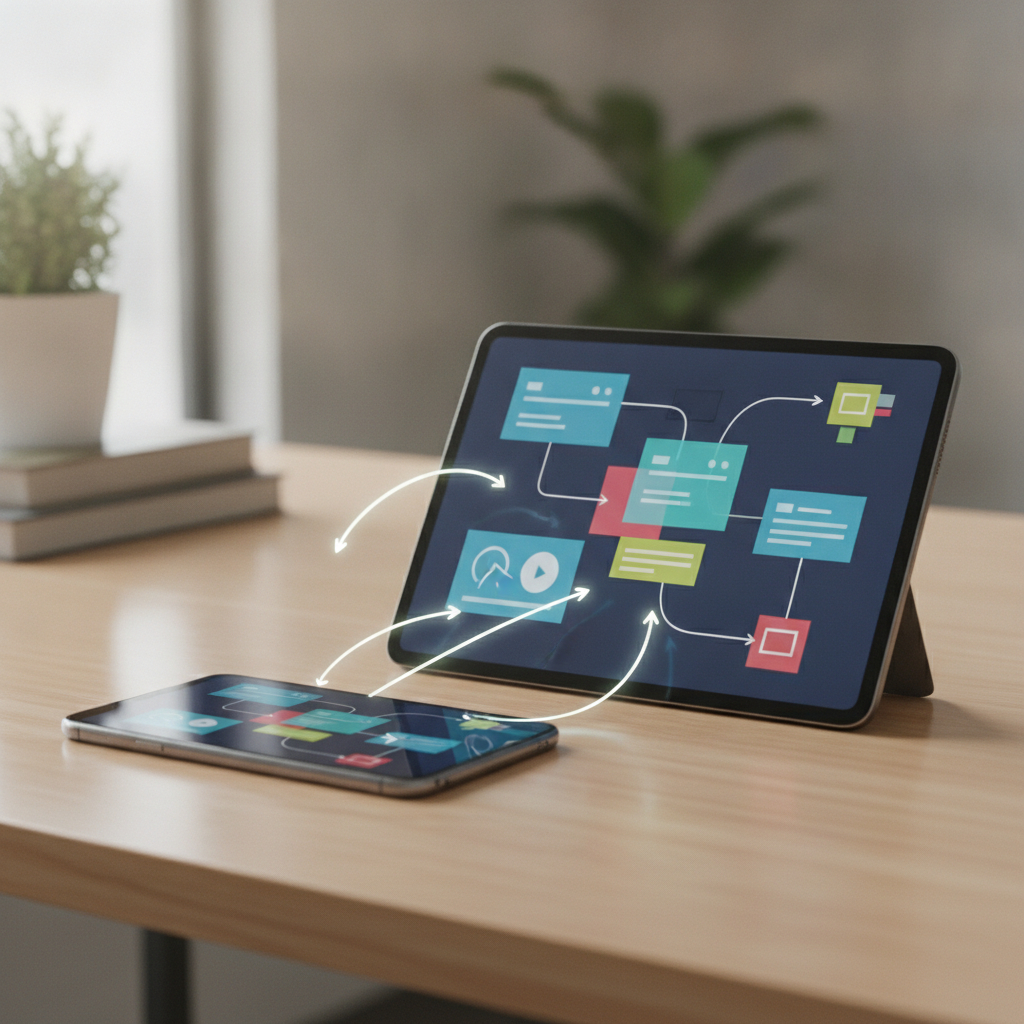
אב טיפוס בפיגמה הוא אחד הכלים הכי יעילים להוריד אי־ודאות ממוצר דיגיטלי לפני שמתחילים פיתוח. במקום להסביר במסמך ארוך איך משתמש אמור לעבור מהרשמה למסך בית, או איך נפתחת הודעת שגיאה בטופס, אפשר להראות את זה: לחיצה, מעבר, חזרה, מצב טעינה, שינוי טקסט, תפריט שנפתח וסגירה שלו.
במוצרים בעברית, ובמיוחד בממשקי RTL, אב טיפוס טוב חוסך הרבה טעויות קטנות שמגלים מאוחר מדי: חץ שחוזר לצד הלא נכון, כפתור ראשי שנראה מנותק מהפעולה, טקסט מיקרו־קופי שנשמע מוזר בקונטקסט, או מסך מובייל שנראה מצוין על קנבס אבל מרגיש צפוף ביד. לכן העבודה בפיגמה היא לא רק “לצייר מסכים”, אלא לבנות חוויה שאפשר לגעת בה, לבדוק אותה ולחדד אותה לפני כתיבת קוד.
אם זה הצעד הראשון שלך בתחום, כדאי להתחיל מהבסיס: מה המשתמש מנסה להשיג, איפה הוא עלול להיתקע, ואיך הממשק עוזר לו להתקדם. הרחבה טובה נמצאת במדריך על יסודות UX, ומשם אפשר לעבור לתרגול מעשי של אב טיפוס בפיגמה.
מהו אב טיפוס בפיגמה ולמה לא מספיק לעצב מסכים סטטיים
אב טיפוס הוא גרסה אינטראקטיבית של הממשק. הוא לא חייב להיות מוצר עובד, והוא גם לא אמור להחליף פיתוח. המטרה שלו היא להמחיש התנהגות: מה קורה כשלוחצים, גוללים, פותחים, סוגרים, מאשרים, טועים או חוזרים אחורה.
מסך סטטי מראה איך משהו נראה. אב טיפוס מראה איך משהו מרגיש.
לדוגמה, מסך הרשמה יכול להיראות נקי מאוד בעיצוב סטטי: שדה שם, שדה טלפון, כפתור המשך. אבל באב טיפוס מגלים שאלות אחרות:
- מה קורה אם המשתמש לוחץ על “המשך” בלי למלא טלפון?
- האם הודעת השגיאה מופיעה מעל השדה או מתחתיו?
- האם הכפתור נשאר במקום כשהמקלדת נפתחת במובייל?
- האם חזרה אחורה מחזירה למסך הקודם או מוחקת מידע?
- האם הטקסט “המשך” מספיק ברור, או שעדיף “שלחו לי קוד אימות”?
אלו שאלות UX, לא רק UI. העיצוב החזותי חשוב, אבל החוויה נוצרת מהרצף. אם צריך רענון בהבחנה בין מבנה, שימושיות ונראות, כדאי לקרוא גם על עיצוב ממשק UI.
מה להכין לפני שמחברים מסכים בפיגמה
לפני שנכנסים ללשונית Prototype ומתחילים למשוך חצים בין פריימים, כדאי להכין בסיס מסודר. אב טיפוס שנבנה מעל קובץ מבולגן הופך מהר מאוד למבוך שקשה לתקן.
1. רשימת מסכים ומצבים
לא מספיק להכין את “המסכים המרכזיים”. ברוב הזרימות יש גם מצבי ביניים:
- מסך פתיחה
- מסך ריק לפני שיש נתונים
- טופס במצב רגיל
- טופס עם שגיאה
- מצב טעינה
- אישור פעולה
- תפריט פתוח
- חלון אישור
- חזרה למסך קודם
- מסך הצלחה או כישלון
בממשק קניות, למשל, לא מספיק לעצב עגלת קניות מלאה. צריך גם עגלה ריקה, מוצר שאזל, קופון שלא התקבל, מסך משלוח, מסך תשלום, ואישור הזמנה. גם אם חלק מהמצבים לא ייכנסו לאב הטיפוס הראשון, עצם הרשימה מונעת הפתעות.
2. זרימת משתמש פשוטה
לפני חיבורים בפיגמה, כתבו במשפט אחד מה בודקים:
- משתמש חדש נרשם ומגיע למסך הבית.
- משתמש מוסיף מוצר לעגלה ומתקדם לתשלום.
- משתמש ממלא טופס פנייה ומתקן שגיאה.
- משתמש פותח dashboard ui ובודק סטטוס חודשי.
הגדרה כזאת מצמצמת רעש. אם מנסים להכניס לאב טיפוס אחד את כל המוצר, מקבלים משהו כבד, איטי וקשה לבדיקה. עדיף לבנות כמה אבות טיפוס קטנים מאשר אחד ענק.
3. שמות ברורים לפריימים
בפיגמה תוכנה נוחה מאוד לעבודה מהירה, אבל בלי שמות מסודרים קשה לדעת לאן כל חיבור מוביל. במקום שמות כלליים כמו “Frame 12” או “Copy 4”, עדיף:
- הרשמה – מצב ריק
- הרשמה – שגיאת טלפון
- אימות – קוד נשלח
- בית – משתמש חדש
- עגלה – מוצר אחד
- תשלום – שגיאת כרטיס
שמות כאלה עוזרים גם כשמעבירים את הקובץ למעצבים אחרים, מנהלי מוצר או פיתוח.
איך מחברים מסכים בפיגמה בלי להסתבך
העיקרון פשוט: בוחרים אלמנט לחיץ, מגדירים יעד, ובוחרים סוג מעבר. אבל כדי שהאב טיפוס ירגיש אמין, צריך לחשוב על ההיגיון של הפעולה.
חיבורים בסיסיים
התחילו מהפעולות המרכזיות בלבד:
- כפתור “המשך” מוביל למסך הבא.
- “חזרה” מוביל למסך הקודם.
- “עריכה” פותח מסך עריכה או חלון.
- “שמירה” מחזיר למסך עם הנתונים המעודכנים.
- “ביטול” סוגר פעולה בלי שינוי.
אל תחברו כל אייקון וכל כפתור כבר בהתחלה. אב טיפוס ראשון צריך לבדוק את הזרימה העיקרית. אם כל דבר לחיץ, אבל חצי מהחיבורים לא גמורים, המשתמשים בבדיקה יאבדו אמון במה שהם רואים.
אזורי לחיצה גדולים מספיק
במובייל, קל מאוד לעצב אייקון קטן שנראה יפה אבל קשה ללחוץ עליו. באב טיפוס אפשר לגלות את זה מהר. אם המשתמשים מפספסים שוב ושוב את אזור הלחיצה, הבעיה היא לא בהם.
במיוחד בעברית כדאי לשים לב לאייקונים כמו חזרה, סגירה, פתיחה, העברה לשלב הבא והרחבת רשימה. חץ שמצביע שמאלה יכול להיתפס כהתקדמות בממשקים מסוימים, אבל כחזרה באחרים. ההקשר חשוב.
חיבור רכיבים חוזרים
אם יש תפריט תחתון, כרטיס מוצר או כפתור קבוע שמופיעים במסכים רבים, עדיף להשתמש ברכיבים מסודרים מתוך ספריית פיגמה פנימית. זה לא חייב להיות “דיזיין סיסטם” מלא. גם ספרייה קטנה עם כפתורים, שדות, כותרות, אייקונים ומצבי שגיאה תעשה סדר.
כך, כשמשנים ניסוח מכפתור “הבא” ל”המשך”, או מחליפים צבע של פעולה ראשית, לא צריך לעבור ידנית על עשרות מסכים.
אנימציות ומעברים: איפה הן עוזרות ואיפה הן מפריעות
אנימציה באב טיפוס לא נועדה להרשים. היא נועדה להסביר שינוי. כשהיא טובה, המשתמש כמעט לא שם לב אליה; הוא פשוט מבין מה קרה.
סוגי מעברים נפוצים
| מצב בממשק | מעבר מתאים | למה זה עוזר |
|---|---|---|
| מעבר בין שלבי הרשמה | תנועה אופקית עדינה | מסביר התקדמות ברצף |
| פתיחת תפריט צד | Slide מהצד המתאים ל-RTL | מחזק את תחושת המרחב |
| פתיחת חלון אישור | הופעה מעל המסך | מראה שהפעולה זמנית |
| שינוי מצב בכפתור | שינוי צבע או טקסט | מבהיר שהפעולה נקלטה |
| הצגת שגיאה בטופס | הופעה במקום קבוע | מפחית בלבול |
בממשקי RTL, צריך לבדוק היטב כיווני כניסה ויציאה. אם תפריט נפתח מצד ימין, האנימציה צריכה לתמוך בזה. אם התקדמות בשלבים מתוארת מימין לשמאל, גם המעבר צריך להרגיש טבעי. אין כלל אחד שמתאים לכל מוצר, אבל חוסר עקביות מורגש מיד.
Smart Animate בלי להגזים
בפיגמה יש אפשרות לייצר מעברים חלקים בין פריימים דומים. זה שימושי במיוחד כשאותו כרטיס משתנה, כששורה נפתחת, כשכפתור הופך למצב טעינה או כשמסך מקבל שכבת מידע.
אבל יש כמה מלכודות:
- אם שמות שכבות לא עקביים, המעבר ייראה קופצני.
- אם המרחק גדול מדי, האנימציה תרגיש תיאטרלית.
- אם כל פעולה זזה, המשתמש יתעייף.
- אם האנימציה איטית מדי, היא תפריע לביצוע משימה.
בבדיקת UX, עדיף אנימציה קצרה וברורה מאשר “וואו” חזותי. מוצר יומיומי כמו טופס ביטוח, הזמנת תור או תשלום חשבון לא צריך להרגיש כמו מצגת.
בדיקה בטלפון: השלב שאסור לדלג עליו
הרבה טעויות מתגלות רק כשמחזיקים את האב טיפוס ביד. על מסך מחשב רחב הכול נראה מסודר. בטלפון מגלים מה באמת נוח, מה צפוף, ומה דורש אגודל ארוך מדי.
מה לבדוק במובייל
פתחו את האב טיפוס בטלפון ובצעו את הזרימה כאילו אתם משתמשים אמיתיים. לא כמעצבים. לא לאט. לא עם סבלנות מיוחדת.
בדקו:
- האם הכפתור הראשי נמצא באזור נוח ללחיצה?
- האם כותרות ארוכות בעברית נשברות בצורה סבירה?
- האם שדות טופס ברורים גם כשהמקלדת פתוחה?
- האם יש מספיק רווח בין פעולות קרובות?
- האם הודעת שגיאה נראית בלי גלילה מוגזמת?
- האם הטקסט מספיק קריא באור יום?
- האם אפשר להבין איפה נמצאים בתהליך?
עברית נוטה להיות ארוכה במקומות שבהם באנגלית יש שתי מילים קצרות. “Continue” הופך ל”המשך”, וזה קל. אבל “Apply changes” יכול להפוך ל”שמירת השינויים”, “אישור ועדכון” או “החלת שינויים”. כל בחירה משפיעה על רוחב הכפתור ועל תחושת הפעולה.
בדיקה עם אנשים אחרים
גם אם אין מחקר משתמשים מלא, אפשר לבדוק אב טיפוס עם שניים או שלושה אנשים שלא היו מעורבים בעיצוב. נותנים להם משימה, לא מסבירים איפה ללחוץ, ומתבוננים.
משימה טובה נשמעת כך:
- “נסה להירשם ולקבל קוד אימות.”
- “מצא איפה מעדכנים כתובת למשלוח.”
- “הוסף מוצר לעגלה ובדוק מה הסכום לפני תשלום.”
- “תקן שגיאה בטופס ושלח שוב.”
אל תשאלו “האם הכפתור ברור?”. זו שאלה שמובילה לתשובה מנומסת. עדיף לראות אם הם לוחצים עליו. אם הם לא לוחצים, יש בעיה.
UX Writing בעברית בתוך אב טיפוס
אב טיפוס הוא המקום הנכון לבדוק ניסוח. לא במסמך צדדי, לא בסוף, ולא אחרי שהכול כבר פותח. מיקרו־קופי עובד רק בתוך הקשר.
כפתורים
כפתור צריך לתאר פעולה, לא מצב רוח. בעברית קצרה ובהירה:
- “המשך” מתאים כשברור מה השלב הבא.
- “שליחת קוד” עדיף כשזו הפעולה האמיתית.
- “שמירת שינויים” מתאים למסך עריכה.
- “חזרה לעגלה” ברור יותר מ”אחורה” במסך תשלום.
- “ניסיון נוסף” עדיף לעיתים מ”שוב”.
הימנעו מכפתורים עמומים כמו “אישור” בכל מקום. לפעמים “אישור” מתאים, אבל במוצרים מורכבים הוא לא אומר מה יקרה.
הודעות שגיאה
הודעת שגיאה טובה כוללת שלושה דברים: מה קרה, איפה הבעיה, ואיך מתקנים. לא צריך להאשים את המשתמש.
במקום ניסוח כמו “שגיאה בפרטים”, עדיף:
- “מספר הטלפון קצר מדי.”
- “יש להזין כתובת אימייל תקינה.”
- “הסיסמה צריכה לכלול לפחות תו מיוחד.”
- “לא הצלחנו לשמור כרגע. אפשר לנסות שוב בעוד רגע.”
גם כאן חשוב לבדוק בטלפון. הודעה שנראית עדינה במסך רחב יכולה לדחוף את כל הטופס למטה במובייל.
טעויות נפוצות באב טיפוס בפיגמה
חיבור כל המסכים לפני שבודקים את הרעיון
הרבה מעצבים מחברים עשרות מסכים ואז מגלים שהזרימה הבסיסית לא מובנת. עדיף להתחיל מחמישה עד שמונה מסכים, לבדוק, לתקן, ורק אז להרחיב.
התעלמות ממצבי שגיאה וריק
מוצר אמיתי מלא במצבים לא מושלמים. אין תוצאות חיפוש, קוד אימות שגוי, חיבור איטי, כתובת חסרה, פריט שאזל. אם האב טיפוס מציג רק את “השביל המאושר”, הוא מפספס חלק גדול מהחוויה.
אנימציות שלא תואמות RTL
בממשק עברי, כיוון התנועה הוא חלק מההבנה. תפריט שנפתח מהצד הלא נכון או מעבר של שלבים בכיוון הפוך יכולים לגרום לתחושה לא טבעית גם אם המשתמש לא יודע להסביר למה.
קובץ כבד מדי
אב טיפוס עם מאות תמונות, וריאציות לא מסודרות וחיבורים כפולים עלול להיות איטי. שמרו על קובץ נקי: מחקו ניסויים ישנים או העבירו אותם לאזור נפרד, צמצמו כפילויות, ואל תכניסו לאב טיפוס בדיקה מסכים שלא שייכים למשימה.
טקסטים אמיתיים מגיעים מאוחר מדי
לורם איפסום לא מתאים לבדיקת UX בעברית. גם טקסט “בערך” יכול להטעות. אם המוצר מיועד לקהל ישראלי, הכניסו ניסוחים קרובים למציאות כבר באב טיפוס הראשון. זה ישפיע על רוחב רכיבים, היררכיה, הבנה ואמון.
איך להכין אב טיפוס למסירה לפיתוח בלי להיכנס לקוד
המטרה לפני פיתוח היא לא “להסביר למפתחים איך לבנות”, אלא למסור החלטות מוצריות ועיצוביות ברורות. אב טיפוס טוב צריך להגיע עם מפרט UX קצר ומדויק.
מה כדאי לצרף ליד האב טיפוס
- תיאור הזרימה המרכזית.
- רשימת מסכים ומצבים.
- הסבר מה קורה בכל פעולה חשובה.
- מצבי שגיאה, ריק וטעינה.
- הערות על התנהגות במובייל.
- כללי RTL רלוונטיים.
- טקסטים סופיים או קרובים לסופיים.
- טוקנים או שמות סגנונות לצבעים, טיפוגרפיה וריווחים, אם קיימים.
- הערות לגבי רכיבים חוזרים.
לדוגמה, במקום להשאיר כפתור עם חיבור בלבד, מוסיפים הערה: “בלחיצה על שליחת קוד: הכפתור עובר למצב טעינה קצר, לאחר מכן מוצג מסך הזנת קוד. אם הטלפון לא תקין, נשארים במסך ומציגים הודעה מתחת לשדה.”
זה לא קוד. זו החלטת UX.
תהליך מומלץ: מאפס לאב טיפוס בדיק בטלפון
כדי להפוך את זה לפעולה, הנה סדר עבודה פשוט:
- מגדירים משימה אחת לבדיקה.
- כותבים רשימת מסכים ומצבים.
- מעצבים את המסכים המרכזיים בפיגמה.
- מוסיפים טקסטים אמיתיים בעברית.
- יוצרים רכיבים חוזרים בסיסיים.
- מחברים רק את הפעולות החשובות.
- מוסיפים אנימציות עדינות במקום שבו הן מסבירות שינוי.
- בודקים את הזרימה במחשב.
- בודקים בטלפון אמיתי.
- נותנים לאדם אחר לבצע משימה בלי הדרכה.
- מתקנים לפי מה שנצפה, לא לפי מה שקיווינו שיקרה.
- מכינים הערות מסירה לפיתוח.
אם לומדים דרך מדריך או קורס פיגמה חינמי, כדאי לא להסתפק בתרגול של ציור מסכים. התרגול החשוב באמת הוא חיבור זרימה, בדיקה בטלפון, ותיקון לפי שימוש אמיתי.
שאלות שקוראים באמת שואלים
האם חייבים לעצב הכול לפני שמחברים אב טיפוס?
לא. לעיתים עדיף לחבר אב טיפוס גס מוקדם, אפילו עם עיצוב חלקי, כדי לבדוק את ההיגיון. אחר כך משפרים UI, צבעים, טיפוגרפיה וריווחים. אם הזרימה לא נכונה, עיצוב יפה לא יציל אותה.
כמה אנימציה צריך באב טיפוס?
רק כמה שעוזר להבין. מעבר בין מסכים, פתיחת תפריט, הופעת הודעת שגיאה או שינוי מצב בכפתור מספיקים ברוב המקרים. אם האנימציה מושכת יותר תשומת לב מהמשימה, היא כנראה מוגזמת.
האם אב טיפוס בפיגמה מספיק לבדיקת מוצר אמיתי?
הוא מספיק כדי לבדוק הבנה, רצף, ניסוח, היררכיה ותחושת שימוש ראשונית. הוא לא מחליף בדיקות ביצועים, נתונים אמיתיים או פיתוח. אבל הוא יכול למנוע הרבה עבודה מיותרת לפני שהמוצר נבנה.
מה עושים אם המשתמש לוחץ על משהו שלא חיברנו?
זו תובנה. אם כמה אנשים מנסים ללחוץ על אותו מקום, כנראה שהוא נראה לחיץ או שהוא חשוב להם. אפשר להוסיף חיבור, לשנות עיצוב, או להבהיר שהאלמנט אינו פעולה.
לפני שמישהו כותב קוד: מה באמת כדאי לדעת
אב טיפוס טוב בפיגמה לא צריך להיות מושלם. הוא צריך להיות מספיק ברור כדי לחשוף בעיות בזמן. החיבורים מראים את הזרימה, האנימציות מסבירות שינוי, הבדיקה בטלפון מגלה חיכוך אמיתי, והטקסט בעברית מחזיר את המוצר לקרקע.
כשעובדים כך, צוות המוצר מגיע לפיתוח עם פחות ניחושים ויותר החלטות. המשתמש כבר “עבר” במסכים, גם אם המוצר עדיין לא קיים. זה ההבדל בין עיצוב שנראה טוב בקובץ לבין חוויה שאפשר להבין, לבדוק ולשפר.