מצב כהה ב־UI/UX: רקעים, הצללות וקריאות שלא מתפרקות בעברית
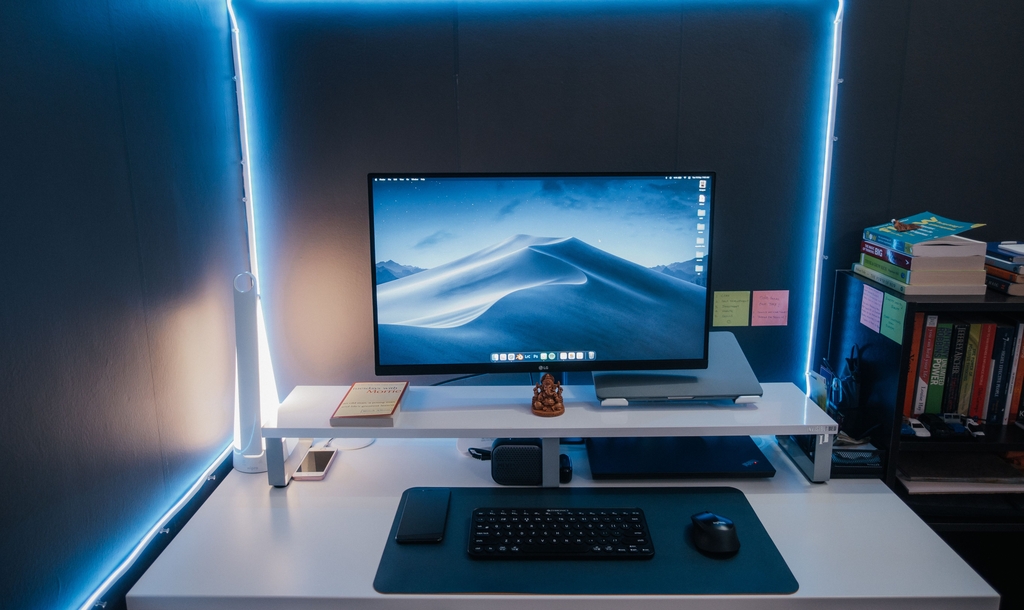
מצב כהה נראה לפעמים כמו פעולה פשוטה: לקחת מסך בהיר, להפוך את הלבן לשחור, את השחור ללבן, ולסמן משימה כגמורה. בפועל, זו אחת הטעויות הנפוצות בעיצוב ממשק. מצב כהה טוב דורש חשיבה על עומק, היררכיה, טקסט, צבעי פעולה, שגיאות, מצבי ריחוף, כרטיסים, טפסים ובעיקר קריאות לאורך זמן.
בממשקים בעברית האתגר אפילו חד יותר. כיוון הקריאה מימין לשמאל, אורך מילים שונה, ניקוד נדיר אך אפשרי, מספרים בתוך משפטים, שדות טופס, כפתורי פעולה וסימני פיסוק — כל אלה משפיעים על הדרך שבה העין סורקת מסך כהה. מצב כהה הוא לא “סקין”. הוא חלק מתכנון UI/UX מלא, בדיוק כמו מבנה מידע, מיקרו־קופי ותהליכי שימוש.
מי שמכיר את הבסיס של יסודות UX יודע שעיצוב טוב מתחיל בהבנת המשימה של המשתמש. מצב כהה אינו יוצא דופן: לפני שבוחרים גוון רקע, צריך להבין איפה, מתי ולמה אנשים משתמשים במסך.
למה מצב כהה הוא לא היפוך צבעים
היפוך צבעים יוצר בדרך כלל ממשק צורם: לבן מוחלט על שחור מוחלט, צבעי מותג שנראים זוהרים מדי, קווי הפרדה שנעלמים או קופצים לעין, והצללות שכבר לא משדרות עומק. במצב בהיר, צל כהה על רקע בהיר יוצר תחושת שכבות טבעית. במצב כהה, אותה הצללה כמעט לא נראית, ולעיתים היא נראית כמו כתם מלוכלך.
מצב כהה צריך להיבנות כמערכת בפני עצמה. הוא יכול לשמור על אותה זהות עיצובית, אבל לא על אותם ערכים צבעוניים. צבע כחול שעובד מצוין על לבן עלול להפוך למסנוור על אפור כהה. אפור משני שנראה עדין במצב בהיר עלול להיעלם לגמרי במצב כהה. גם טקסט לבן מלא על רקע שחור אינו תמיד הפתרון הקריא ביותר; לעיתים הוא יוצר הילה סביב אותיות, במיוחד בקריאה ממושכת.
במילים פשוטות: מצב כהה טוב לא מחקה את המצב הבהיר. הוא מתרגם אותו.
מה צריך להכין לפני שמעצבים מצב כהה
לפני שפותחים את פיגמה תוכנה ומתחילים להחליף צבעים, כדאי להכין כמה דברים. ההכנה חוסכת סיבובים מיותרים עם צוות מוצר, עיצוב ופיתוח, וגם מונעת מצב שבו כל מסך מקבל פתרון אחר.
1. רשימת מסכים ומצבי שימוש
אספו את המסכים המרכזיים במוצר:
- מסך התחברות והרשמה
- דשבורד או עמוד בית
- טפסים ארוכים וקצרים
- טבלאות ורשימות
- מסכי תשלום או סיום פעולה
- הודעות שגיאה, הצלחה ואזהרה
- תפריטים, מודלים, תחתיות מסך והתראות
חשוב לכלול גם מצבים “לא יפים”: שדה ריק, שדה עם שגיאה, טעינה, אין נתונים, הרשאה חסרה, פעולה חסומה. דווקא שם מצב כהה נוטה להתפרק.
2. היררכיית צבעים קיימת
אל תתחילו מצבע הרקע. התחילו מהמיפוי:
- מהו צבע פעולה ראשי?
- מהו צבע פעולה משני?
- אילו צבעים מסמנים שגיאה, הצלחה, אזהרה ומידע?
- אילו צבעים משמשים להפרדה בלבד?
- אילו צבעים מייצגים טקסט ראשי, טקסט משני וטקסט מושבת?
אם אין מיפוי כזה, מצב כהה יחשוף את הבעיה מהר מאוד. כדאי לחזור רגע ליסודות של עיצוב ממשק UI ולבנות שפה עקבית לפני שמייצרים גרסה כהה.
3. החלטה על עומק ולא רק על צבע
במצב כהה, עומק לא נוצר רק מצל. לעיתים הוא נוצר דווקא מהבהרה עדינה של שכבות קדמיות. למשל: רקע כללי כהה מאוד, כרטיס מעט בהיר יותר, אזור פעיל בהיר עוד קצת, וקו הפרדה דק שמופיע רק כשצריך.
העיקרון: שכבה קרובה יותר למשתמש לא חייבת להיות “מוארת”, אבל היא צריכה להיות מובחנת.
בניית פלטת רקעים למצב כהה
רקע יחיד לא מספיק. ממשק אמיתי צריך כמה דרגות רקע, אחרת כל האלמנטים נראים כאילו הם מונחים על אותו מישור.
רקע בסיס
רקע הבסיס הוא הצבע הרחב ביותר במסך. הוא מופיע מאחורי התוכן, סביב כרטיסים, בתפריטים רחבים ולעיתים גם באזורי ניווט. ברוב המקרים עדיף להימנע משחור מוחלט. אפור כהה מאוד, עם נטייה קלה לכחול או לסגול, מרגיש טבעי יותר ופחות חד.
שחור מוחלט יכול לעבוד במוצרים מסוימים, בעיקר כאלה שמציגים מדיה או גרפים, אבל בממשקי עבודה, טפסים ודשבורדים הוא עלול להכביד על הקריאה.
רקע משטח
משטח הוא כרטיס, שורה בטבלה, תיבה, מודל או אזור תוכן. במצב בהיר קל להבדיל בין משטח לרקע בעזרת צל. במצב כהה, כדאי להשתמש בהבדל עדין בגוון: המשטח מעט בהיר יותר מהרקע. ההבדל צריך להיות מורגש אך לא דרמטי.
אם כל כרטיס קופץ מדי, המסך נעשה רעשני. אם אין הבדל בכלל, המשתמש מתקשה להבין איפה יחידה אחת נגמרת ואחרת מתחילה.
רקע אינטראקטיבי
אלמנטים לחיצים צריכים תגובות ברורות: רגיל, ריחוף, לחיצה, פעיל, מושבת. במצב כהה, שינוי קטן מדי לא יורגש. שינוי גדול מדי ייראה כמו הבהוב. לכן כדאי להגדיר מדרגות קבועות לכל משפחת רכיבים: כפתורים, פריטי תפריט, שורות רשימה ושדות טופס.
הצללות במצב כהה: פחות צל, יותר אור
הצללה קלאסית על רקע כהה כמעט תמיד חלשה מדי. כדי ליצור עומק, אפשר להשתמש בכמה כלים עיצוביים במקום להעמיס צללים כבדים.
הבהרת שכבות קדמיות
ככל שהאלמנט “גבוה” יותר, הוא יכול להיות מעט בהיר יותר. מודל מעל מסך, למשל, לא חייב לקבל צל כהה חזק; הוא יכול לקבל רקע בהיר יותר מהרקע שמתחתיו, יחד עם שכבת עמעום מאחור.
קווי מתאר עדינים
גבול דק סביב כרטיס או חלון יכול לעזור להפריד אותו מהרקע. חשוב שהקו לא יהיה לבן מדי. קו בהיר מדי יוצר רשת צורמת, בעיקר בדשבורדים עם הרבה כרטיסים.
עמעום רקע
כאשר פותחים חלון צף, תפריט או דיאלוג, עמעום הרקע עוזר למשתמש להבין מה פעיל ומה משני. במצב כהה צריך להיזהר: עמעום מוגזם הופך את כל המסך לגוש שחור, ואז קשה לחזור להקשר אחרי סגירת החלון.
קריאות טקסט במצב כהה
טיפוגרפיה היא המקום שבו מצב כהה נבחן באמת. מסך יכול להיראות מרשים בפריים אחד, אבל אם אי אפשר לקרוא בו טבלה, הודעת שגיאה או טקסט עזר — הוא נכשל.
לא כל טקסט צריך להיות לבן
טקסט ראשי יכול להיות בהיר מאוד, אבל לא חייב להיות לבן מלא. טקסט משני צריך להיות חלש יותר, אך עדיין קריא. טקסט מושבת צריך להיראות לא פעיל, אבל לא להפוך לבלתי נראה אם המשתמש צריך להבין שהוא קיים.
חלוקה מומלצת מבחינה עיצובית:
| סוג טקסט | תפקיד | מה חשוב לבדוק |
|---|---|---|
| טקסט ראשי | כותרות, ערכים חשובים, תוכן מרכזי | קריאה מהירה בלי סנוור |
| טקסט משני | הסברים, תיאורים, מטא־דאטה | לא נבלע ברקע |
| טקסט עזר | הנחיות מתחת לשדה, טיפים | מובחן אך לא מתחרה |
| טקסט שגיאה | הודעה שמחייבת פעולה | ברור גם ליד צבעי אזהרה אחרים |
| טקסט מושבת | פעולה לא זמינה | נראה מושבת, לא נראה כמו תקלה |
משקל פונט וגודל
במצב כהה, אותיות דקות מדי עלולות להיראות שבורות. זה בולט במיוחד בעברית, שבה צורות אותיות מסוימות כוללות קווים קצרים וצפופים. אם הממשק משתמש במשקל קל מאוד, כדאי לבדוק אותו במסכים אמיתיים ולא רק בזום גבוה בפיגמה.
כותרות יכולות לשמור על אותו גודל, אבל לפעמים כדאי להפחית מעט את עוצמת הצבע שלהן כדי שלא ישתלטו על המסך. לעומת זאת, טקסטים קטנים כמו תוויות שדה, ערכי טבלה והערות מערכת דורשים תשומת לב מיוחדת.
אורך שורה בעברית
עברית נקראת מימין לשמאל, אבל מספרים, קיצורים ומונחים באנגלית שוברים את הזרימה. במצב כהה, שבירות כאלה מורגשות יותר כאשר הטקסט קטן או דחוס. כדאי לבדוק:
- האם משפטים ארוכים מדי בתוך כרטיסים צרים?
- האם מספרים באנגלית מיושרים בצורה ברורה?
- האם סימני פיסוק מופיעים בצד הנכון?
- האם הודעות שגיאה נשברות לשתי שורות באופן טבעי?
- האם טקסט בתוך כפתור לא מרגיש צפוף מדי?
צבעי מותג ופעולה על רקע כהה
אחת הטעויות השכיחות היא לקחת את צבע המותג מהמצב הבהיר ולהשתמש בו כפי שהוא. על רקע כהה צבעים רוויים נראים חזקים יותר. כחול, ירוק, סגול או אדום עלולים להאיר את המסך יותר ממה שהתכוונתם.
צבע פעולה ראשי
כפתור ראשי צריך להיות מזוהה מיד, אבל לא לצעוק. בדקו אותו בשלושה מצבים לפחות:
- על רקע בסיס כהה
- בתוך כרטיס כהה מעט בהיר יותר
- ליד הודעת שגיאה או אזהרה
אם הכפתור נראה טוב רק במסך אחד, הפלטה עדיין לא יציבה.
צבעי מצב: הצלחה, שגיאה ואזהרה
במצב כהה צבע אדום יכול להיראות חריף מדי, וצהוב יכול להפוך למסנוור. במקום להסתמך רק על צבע, השתמשו גם במילים ברורות, אייקון במידת הצורך, ורווח נכון סביב ההודעה.
לדוגמה, בטופס בעברית הודעת שגיאה מתחת לשדה צריכה להיות מיושרת לימין, קרובה מספיק לשדה הרלוונטי, ולא להתחרות עם טקסט עזר אחר. אם מופיעות כמה שגיאות, המשתמש צריך להבין באיזה שדה להתחיל.
RTL במצב כהה: פרטים קטנים שמשנים הרבה
מצב כהה לא משנה את כיוון הממשק, אבל הוא מדגיש בעיות יישור. כאשר הרקע כהה והקונטרסט גבוה, כל חוסר דיוק במרווחים וביישור נראה חזק יותר.
יישור לימין אינו מספיק
ממשק RTL טוב כולל יותר מיישור טקסט לימין. צריך לבדוק גם:
- מיקום אייקונים ליד טקסט
- כיוון חיצים ופעולות המשך
- סדר עמודות בטבלאות
- מיקום כפתורי אישור וביטול
- תפריטים נפתחים ושדות חיפוש
- פירורי לחם, טאבים ושלבי תהליך
בדף תשלום, למשל, כפתור ההמשך צריך להרגיש טבעי במסלול הקריאה. אם המשתמש עובר מימין לשמאל, אבל הפעולה הראשית נמצאת במקום שמרגיש כאילו הגיע מממשק LTR, נוצרת האטה קטנה. במצב כהה, שבו העין נשענת מאוד על אזורי אור וקונטרסט, האטה כזו מורגשת יותר.
מספרים בתוך עברית
מחירים, תאריכים, אחוזים ומספרי הזמנה מופיעים כמעט בכל מוצר. במצב כהה חשוב לוודא שהם לא “קופצים” מתוך המשפט בגלל צבע או משקל שונים מדי. אם יש טבלה עם ערכים מספריים, עדיף ליצור היררכיה ברורה בין שם הפריט, הערך והפעולה, ולא לתת לכל המספרים אותו דגש.
תהליך עבודה בפיגמה: בלי להפוך כל מסך ידנית
אפשר לעצב מצב כהה ידנית, אבל זה כמעט תמיד נגמר בפערים. מסך אחד מקבל אפור מסוים, מסך אחר גוון קרוב אך לא זהה, וכפתור שלישי נראה כאילו הגיע ממוצר אחר. עבודה מסודרת בפיגמה מתחילה בספריית צבעים ורכיבים.
ספריית פיגמה ותיעוד החלטות
ספריית פיגמה למצב כהה צריכה לכלול לא רק צבעים, אלא גם הסברים קצרים:
- מתי משתמשים ברקע בסיס
- מתי משתמשים במשטח מוגבה
- איך נראה מצב ריחוף
- אילו צבעים מיועדים לטקסט ראשי ומשני
- איך נראית שגיאה בתוך טופס
- איך נראית הודעת מערכת בדשבורד
- איך נראים רכיבים מושבתים
ההסבר חשוב כמעט כמו הצבע. בלי הסבר, כל מעצב או מפתח מפרש את המערכת אחרת.
מפרט UX ולא רק מסכים יפים
במסירה לצוות פיתוח אין צורך להיכנס להדרכות קוד. כן צריך להגדיר החלטות מוצר ועיצוב בצורה ברורה: אילו מצבים קיימים, מה משתנה ביניהם, מה קורה כשהמשתמש בוחר מצב כהה, והאם הבחירה נשמרת.
מפרט טוב יכלול:
- תיאור קצר של מטרת מצב כהה.
- רשימת מסכים שנכללים בגרסה הראשונה.
- צבעי רקע, טקסט, פעולה ומצב לפי שמות עקביים.
- התנהגות רכיבים במצבים שונים.
- הנחיות RTL, כולל טפסים וטבלאות.
- דוגמאות של הודעות שגיאה, הצלחה וריקות.
- הערות לגבי מצבי קצה: תוכן ארוך, ערכים חסרים, שמות משתמש ארוכים.
מי שמחפש “קורס פיגמה” כדי להבין את זה, לא חייב להתחיל מכלי עצמו. לפעמים עדיף ללמוד קודם איך חושבים על מערכת, ורק אחר כך איך מסדרים אותה בכלי.
טעויות נפוצות במצב כהה ומה עושים במקום
| טעות נפוצה | למה זה קורה | מה לעשות במקום |
|---|---|---|
| שחור מוחלט כרקע לכל המסך | נראה “כהה” מהר, אבל יוצר עומס | להשתמש בכמה דרגות רקע כהות |
| טקסט לבן מלא בכל מקום | רצון לקריאות גבוהה | ליצור היררכיית טקסטים: ראשי, משני, עזר |
| צבעי מותג ללא התאמה | העתקה מהמצב הבהיר | לבדוק רוויה ובהירות על רקעים שונים |
| צללים כבדים | ניסיון לשחזר עומק | להשתמש בהבהרת משטחים, גבולות ועמעום |
| שדות טופס נבלעים | גבולות חלשים מדי | להגדיר מצב רגיל, פוקוס, שגיאה ומושבת |
| הודעות שגיאה בולטות מדי | צבע אדום רווי על רקע כהה | לשלב צבע, טקסט ברור ומיקום נכון |
| RTL חלקי | יישור טקסט בלבד | לבדוק כיוון, סדר, אייקונים ופעולות |
דוגמה מעשית: טופס הרשמה במצב כהה
נניח שיש טופס הרשמה פשוט: שם מלא, אימייל, סיסמה, אישור תנאים וכפתור המשך. בגרסה בהירה הכול נראה תקין. במצב כהה מתגלות בעיות.
ראשית, השדות צריכים להיראות כמו אזורי קלט ולא כמו מלבנים דקורטיביים. רקע השדה יכול להיות מעט בהיר יותר מהרקע הכללי, עם גבול עדין. במצב פוקוס, הגבול או הרקע צריכים להשתנות בצורה ברורה, אבל לא להאיר את כל השדה באופן מוגזם.
שנית, תוויות השדות בעברית צריכות להיות מיושרות לימין ולהישאר קרובות לשדה. אם יש טקסט עזר, הוא צריך להופיע מתחת לשדה, גם הוא מימין, בצבע חלש אך קריא. הודעת שגיאה לא צריכה להחליף את כל המבנה; היא צריכה להשתלב בו.
שלישית, כפתור ההמשך צריך להיות הדומיננטי ביותר באזור הפעולה. אם לידו יש קישור “כבר יש לי חשבון”, הקישור לא צריך להתחרות בו. במצב כהה קישורים צבעוניים נוטים לקפוץ, ולכן כדאי לבדוק את היחס ביניהם.
ולבסוף, תיבת סימון בעברית דורשת תשומת לב: הסימון עצמו, הטקסט והקישור שבתוך המשפט צריכים לעבוד יחד. אם יש מונח באנגלית או מספר בתוך הטקסט, בדקו שהשורה לא מתבלבלת.
UX Writing בעברית במצב כהה
מצב כהה משפיע גם על כתיבה. לא על משמעות המילים, אלא על האופן שבו הן נקלטות. טקסט קצר מדי יכול להיות עמום, טקסט ארוך מדי מכביד במיוחד על רקע כהה.
הודעות קצרות וברורות
במקום “אירעה שגיאה”, עדיף לכתוב מה המשתמש יכול לעשות: “לא הצלחנו לשמור את הפרטים. נסו שוב בעוד רגע.” אם יש פעולה מתקנת, היא צריכה להיות ברורה: “בדקו שהאימייל כולל @ ונסו שוב.”
כפתורים בעברית
כפתור טוב במצב כהה צריך להיות גם קריא וגם צפוי. “המשך”, “שמירה”, “שליחה”, “אישור” — כל אחד מתאים להקשר אחר. אל תשתמשו באותו טקסט לכל פעולה רק כי הוא קצר. בממשק כהה, שבו הכפתור בולט מאוד, טקסט לא מדויק בולט גם הוא.
טקסטים משניים
טקסט עזר במצב כהה נוטה להיחלש. לכן צריך לכתוב אותו תמציתי. אם נדרשות שתי שורות הסבר מתחת לשדה, ייתכן שהשדה עצמו לא ברור מספיק.
בדיקות לפני שמעלים מצב כהה למוצר
לפני שמחליטים שמצב כהה מוכן, עברו על רשימת בדיקה פשוטה:
- בדקו מסכים עם הרבה טקסט, לא רק מסכי פתיחה.
- בדקו טפסים עם שגיאות אמיתיות.
- בדקו דשבורד עם נתונים מלאים, ריקים וחלקיים.
- בדקו טבלה עם עברית, מספרים ואנגלית יחד.
- בדקו מסך קטן במובייל, לא רק מסך רחב.
- בדקו מצב טעינה, הודעות מערכת ותפריטים.
- בדקו שהבחירה בין מצב בהיר לכהה מובנת למשתמש.
- בדקו שהעיצוב לא נשען רק על צבע כדי להסביר מצב.
כדאי לבצע את הבדיקה גם עם אנשים שלא היו מעורבים בעיצוב. בקשו מהם לבצע משימה קצרה: למלא טופס, למצוא נתון, לשנות הגדרה, להבין הודעת שגיאה. אל תשאלו אם “זה יפה”; שאלו איפה הם נעצרו.
מצב כהה במובייל: פחות מקום, יותר אחריות
במובייל מצב כהה דורש דיוק גבוה יותר. המסך קטן, האצבע מסתירה חלקים, והמשתמש לעיתים נמצא בתנועה. כרטיסים צפופים, טקסט קטן וצבעי פעולה חזקים מדי הופכים מהר לעומס.
במסכי מובייל בעברית כדאי לשים לב במיוחד לניווט תחתון, כפתורי פעולה צפים, שדות חיפוש ותפריטי צד. אם האייקון נמצא בצד הלא נכון ביחס לטקסט, או אם כפתור פעולה צמוד מדי לקצה המסך, התחושה כולה נפגעת.
בנוסף, מצב כהה במובייל מדגיש הבדלים בין מסכים שונים. אם מסך הרשמה משתמש באפור אחד ומסך הגדרות באפור אחר, המשתמש מרגיש חוסר יציבות גם אם אינו יודע להסביר למה.
איך יודעים שמצב כהה עובד
מצב כהה טוב לא מושך תשומת לב לעצמו. המשתמש לא אמור לחשוב על הרקע, על הצללים או על צבע הטקסט. הוא אמור לבצע פעולה, לקרוא מידע, להבין שגיאה ולהמשיך.
אפשר לזהות מצב כהה מוצלח לפי כמה סימנים:
- ההיררכיה ברורה גם ללא מאמץ.
- טקסטים ארוכים נשארים קריאים.
- פעולות ראשיות בולטות אך לא צורמות.
- שגיאות מובנות ולא מלחיצות מדי.
- טפסים מרגישים יציבים.
- RTL נראה טבעי, לא מתורגם בכוח.
- המצב הכהה והמצב הבהיר מרגישים כמו אותו מוצר.
מצב כהה הוא לא שכבת צבע שמוסיפים בסוף. הוא החלטת עיצוב שמחברת בין טיפוגרפיה, צבע, עומק, כתיבה, RTL ותהליך מוצר. כשבונים אותו נכון, הוא לא רק נראה טוב יותר — הוא מקל על השימוש, מחזק את השפה העיצובית ומונע בלבול במסכים שבהם הפרטים הקטנים הם כל הסיפור.